TP d'introduction aux systèmes Unix
Durée : 1h30
Objectifs à atteindre : Créer / configurer une machine virtuelle VirtualBox, installer et découvrir le système d’exploitation linux Ubuntu, utiliser les commandes de base.
Niveau des connaissances : Première
Pré requis :
Systèmes mis en œuvre : PC connecté au réseau
Logiciels utilisés : VirtualBox.
Dernière version stable de Linux Ubuntu
Type de document
Il s'agit d'un TP de découverte de l'environnement Linux via le système d'exploitation Ubuntu.
Programme
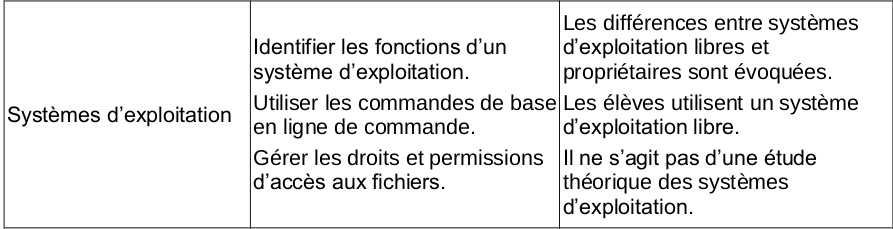
Il s'agit d'étudier ce point du programme de première, et plus particulièrement les commandes de bases.
Contexte
Pourquoi ça ?
Parce qu'il permet de fonctionner dynamiquement, c'est à dire de modifier l'espace du disque en fonction des besoins, mais également car il offre la possibilité de sauvegarder son disque dur et de l'importer n'importe où.  Si vous avez bien suivi, vous savez quoi choisir à cette étape : la taille dynamique, pour ne pas avoir de souci.  Mais alors, pourquoi selectionner une taille de disque dur si on a décidé de l'attribuer dynamiquement ? Et bien parce qu'ici, on a la possibilité d'indiquer la taille maximale du disque dur ! C'est à dire que votre disque ne doit jamais dépasser 20 Go par exemple.  Maintenant qu'on est de retour sur le menu de VirtualBox,il ne nous reste plus qu'à selectionner notre VM (Virtual Machine) et à partir à la découverte de Linux, Youpi !  -------------------- ### Installation du système d'exploitation Double cliquez sur votre machine pour la lancer. Puis, selectionnez l'image du système d'exploitation à installer.  Si tout se passe bien, vous devriez avoir cet écran ensuite :  Dès le début de l'installation, le système vous proposera de suivre cela dans une multitude de langues. Dans la mesure où nous ne sommes pas bilingues, mieux vaut selectionner le français.  Parmis les deux options, veuillez choisir ***Installer Ubuntu*** Pourquoi ? Parce que la première option vous permet d'utiliser le système mais dès lors que vous quitterez votre machine, il n'y aura plus rien dessus ! On poursuit, en selectionnant le clavier français.  Puis, on va décider quoi installer. N'oubliez pas de décocher la case ***télécharger les mises à jour pendant l'installation d'Ubuntu*** ! Sinon, nous ne sommes pas prêts de voir le bout du TP !   Enfin, le dernier choix : Doit-on effacer le disque dur ou partitionner ?
Pour le moment, on va se contenter de formater entièrement l'espace disque **virtuel** Il ne s'agit pas du disque dur de votre machine physique, mais bien des 20 go que nous avons attribué tout à l'heure, pas de panique !  Pas de panique donc quand cet écran apparaîtra devant vous :  Enfin, j'en ai terminé...Et bien ***NON** Il vous reste à choisir votre fuseau horaire (C'est toujours pratique d'avoir la bonne heure, histoire de terminer dans les temps ! )  Enfin, indiquez votre prénom, le nom de votre machine, et le mot de passe en respectant cette consigne :
Tout d'abord, la commande **PWD** Elle vous permet de savoir où vous vous situez dans l'arborescence Unix.  'C:\\Users\\flori\\Desktop\\Master 2020\\Cours\\UE6 - Culture numérique - TICE\\TP Florian Mathieu\\Cours UE CNT' -------------- La commande **CD**
CD, pour *Current Directory*, permet de changer le répertoire courant. Il suffit d'indiquer le chemin (relatif ou absolu, rappelez vous en !) qui permet d'atteindre le nouveau répertoire. Par exemple, je peux me promener dans mes différents dossiers.    Vous remarquerez que la commande **PWD** m'a confirmé que je me trouvais bien là où je voulais. *Mais qu'est ce que c'est que ces deux points au début du chemin ?* Et bien les deux points, **..** au début de l'adresse que l'on cherche à atteindre, indique au système que l'on souhaite revenir dans le repertoire du dessus ! Ainsi, pour passer de /Bureau/Jeux à /Bureau/Boulot, je peux indiquer : **CD ../Boulot** Le système sait que je dois remonter d'un cran, puis repartir vers le dossier Boulot. En utilisant l'arborescence vue précèdemment, quelle est la commande à saisir si le répertoire courant est le répertoire "home" et que vous souhaitez vous rendre dans le répertoire "boulot" (vous utiliserez d'abord un chemin absolu puis un chemin relatif) [WinError 2] Le fichier spécifié est introuvable: '../Travail/' C:\Users\flori\Desktop\Master 2020\Cours\UE6 - Culture numérique - TICE\TP Florian Mathieu\Cours UE CNT ----------------- La commande **LS** **ls** permet de lister le contenu du repertoire courant.  Après avoir ouvert une console, utilisez la commande ls depuis votre répertoire personnel. ------------ La commande **MKDIR** ***mkdir***, pour MaKe DIRectory, permet de créer un répertoire dans le répertoire courant. La commande est de la forme "mkdir nom_du_répertoire"  Attention: Il vaut mieux ne pas utiliser de caractères accentués dans les noms de répertoire (ou de fichier). Il en est de même pour les espaces (à remplacer par des caractères tirets bas ou underscore "_") Comme vous pouvez le voir, le nom des dossiers apparait en bleu dans le terminal. Après avoir ouvert une console, utilisez la commande "mkdir" afin de créer un répertoire "**NSI**" dans votre répertoire personnel. ----------------- La commande **RM** **rm** permet de supprimer un fichier. La commande est de la forme **rm** nom_du_fichier.extension  Et voilà, c'en est terminé de toto.txt, fini les blagues ! Si vous souhaitez supprimer un dossier, alors c'est la variante **rmdir** qu'il vous faut. Celle-ci s'utilise comme sa copine, sous la forme **rmdir** _nom_du_repertoire **Attention** Cette commande peut se révéler devastatrice pour votre système si vous utilisez mal les options ! **Attention** ------------------- La commande **TOUCH** **touch** vous permet de créer un fichier initialement vide. La commande est de la forme **touch** nom_du_fichier  -------------- La commande **CP**
**cp**, ou copy, permet de copier un fichier. La commande est de la forme "cp /répertoire_source/nom_fichier_à_copier /répertoire_destination/nom_fichier"  Vous n'êtes pas obligé de donner le même nom au fichier source et au fichier de destination. De même, la commande **cp** peut vous permettre de renommer un fichier ! Il vous suffit de copier le fichier dans le même repertoire mais avec un nouveau nom, pratique non ? 
Placez-vous dans le répertoire **NSI** créé aprécédemment avec **mkdir**.
Créez un fichier *coucou.txt*. Créez un répertoire *Première_NSI*.
Copiez le fichier "coucou.txt" dans le répertoire *Première_NSI*.
Effacez le répertoire *Première_NSI* ainsi que son contenu. File "