Simulation de Réseau (1 / 4)
Dans cette activité, vous allez être amené à construire et simuler des réseaux sur un logiciel allemand de simulation : Filius
Les objectifs :
- Apprendre à configurer un réseau
- Manipuler les commandes de base de communication entre 2 machines
- Matérialiser la notion de protocole de communication
Étape 1 : Installation de Filius
-
Télécharger le fichier reseau_1.fls
-
Télécharger le fichier zip contenant le logiciel Filius en cliquant sur ce lien Le fichier est téléchargé dans le répertoire "Téléchargements" de votre ordinateur
-
Aller dans le répertoire "Téléchargements" de votre ordinateur
-
Faire un clic droit sur le fichier filius-1.12.5.zip et cliquer sur "Extraire ici" ⇒ le fichier zip est décompressé, un dossier filius-1.12.5 est créé.
-
Ouvrir le dossier filius-1.12.5
-
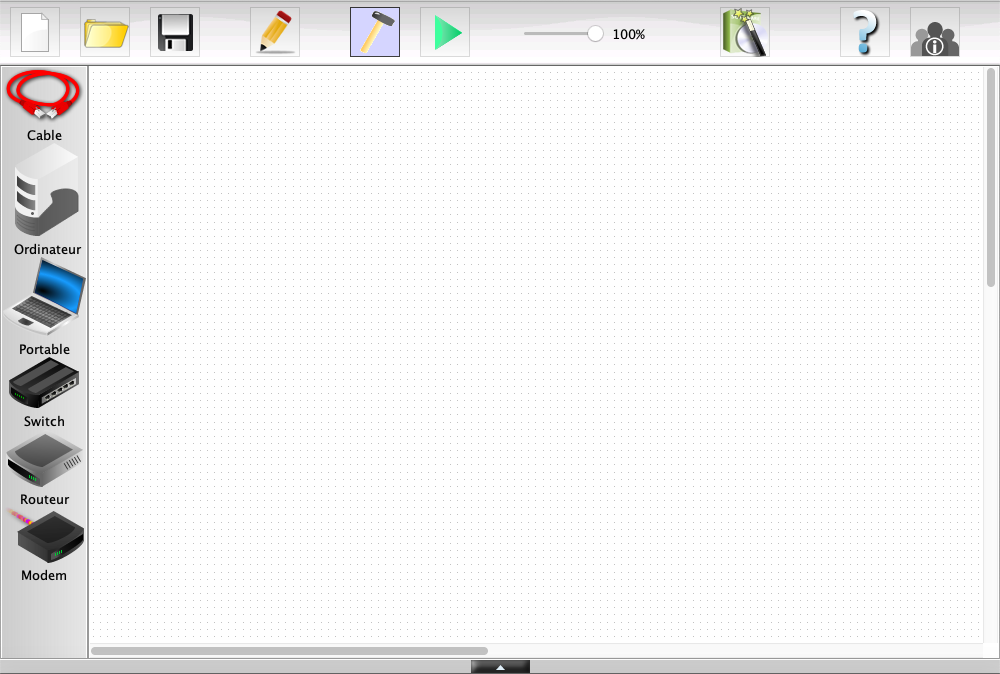
Double-cliquer sur Filius.exe ⇒ le logiciel Filius est lancé. L'interface suivante apparait :
Étape 2 : Comment relier 2 ordinateurs ?
L'objectif est de créer un mini-réseau de 2 ordinateurs et de les faire communiquer ensemble.
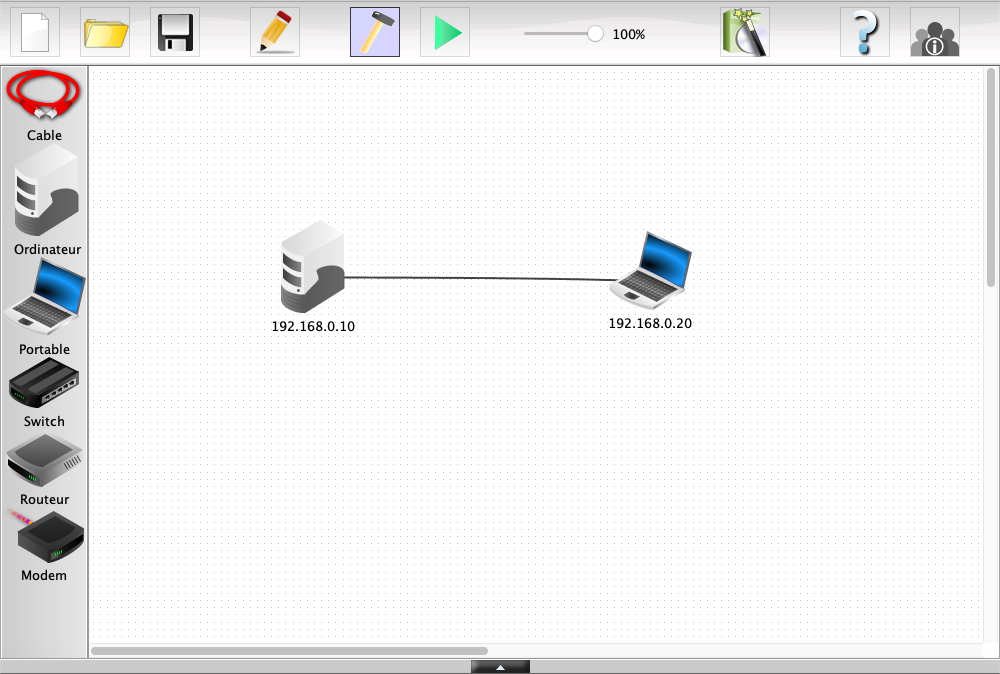
Ouvrir le fichier reseau_1.fls ⇒ ce fichier contient un réseau virtuel composé de 2 machines : 1 ordinateur et 1 portable.
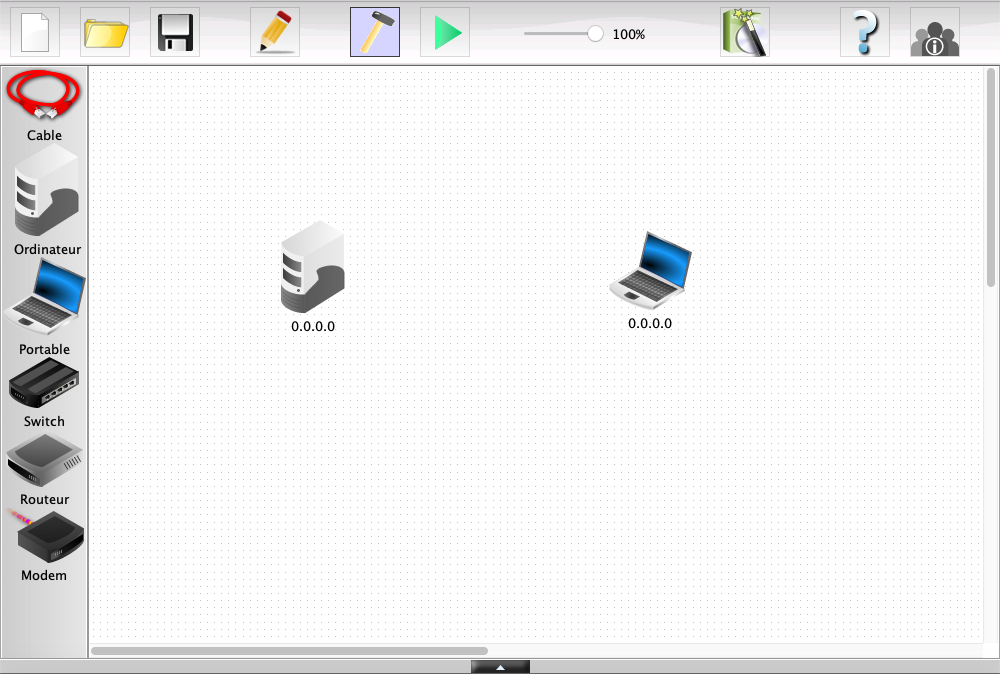
Ces machines ne sont pas correctement configurées pour communiquer entre elles. Les étapes suivantes vont permettre d'y remédier.
Étape 2.1 Configuration
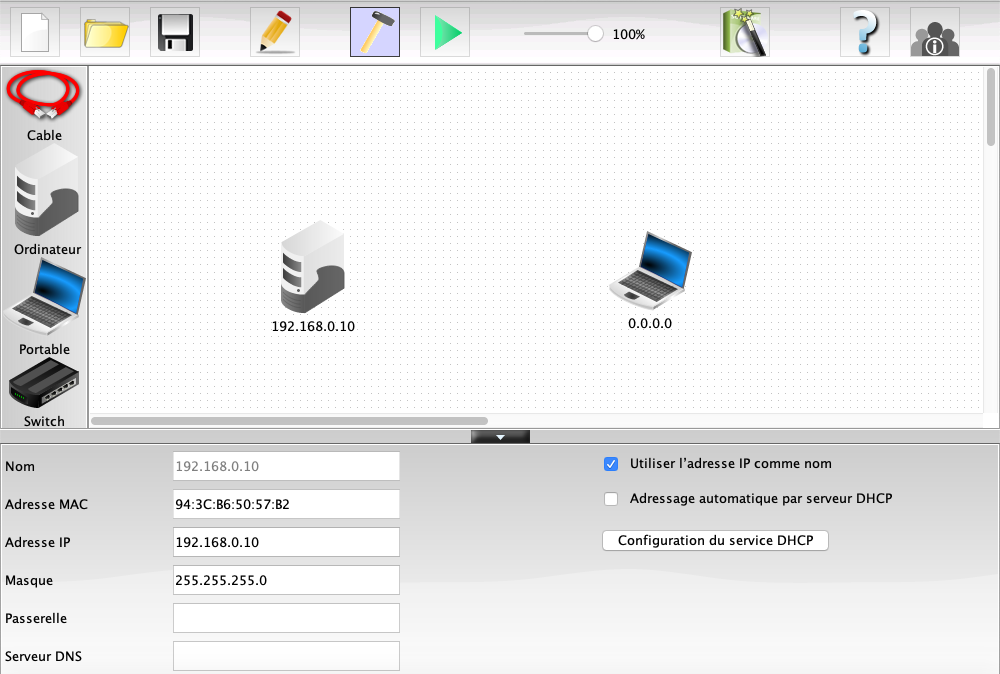
- Faire un clic droit sur la machine de gauche puis cliquer sur
configurer - Renseigner l'adresse IP comme celle indiquée dans la figure suivante :
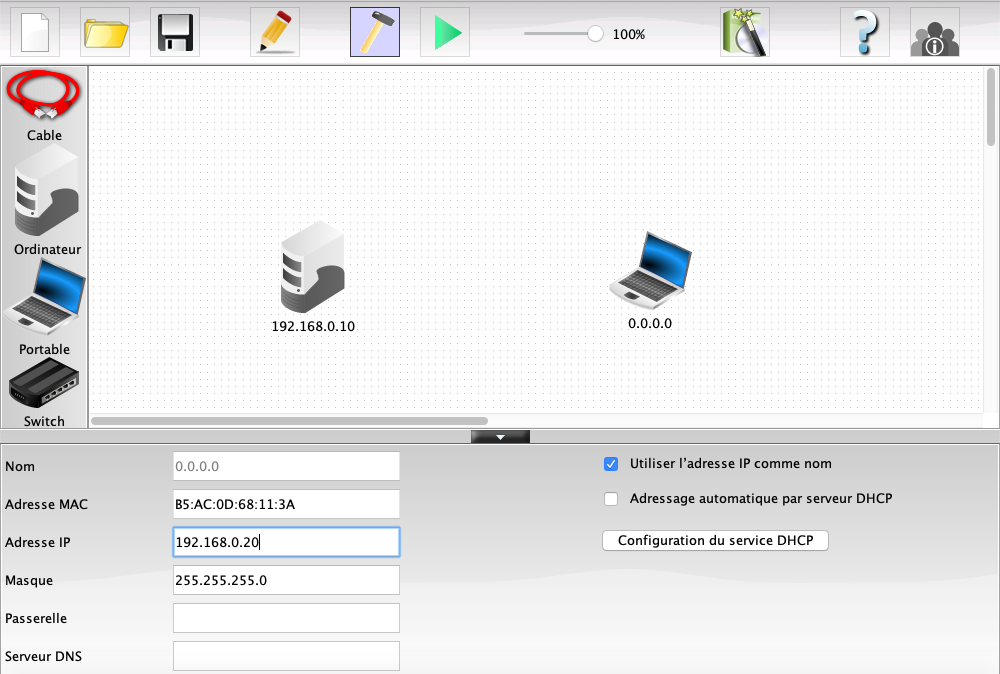
- Faire un clic droit sur la machine de droite puis cliquer sur
configurer - Renseigner l'adresse IP comme celle indiquée dans la figure suivante :
- Ne pas oublier de relier les machines à l'aide d'un cable !
.
Étape 2.2 Simulation d'une communication
- Passer en mode
simulationen cliquant sur le bouton . (N.B : Vous pouvez revenir en mode
 constructionà tout moment en cliquant sur le bouton )
) - Lorsque vous êtes en mode « simulation » vous pouvez cliquer sur un ordinateur pour installer des logiciels virtuels :
- Cliquer sur l'ordinateur de gauche,
- Cliquer sur
installation des logiciels - Choisir dans la liste de gauche le logiciel
ligne de commande - Cliquer sur
Appliquer les modifications - Réitérer l'opération à partir du 2. sur l'ordinateur de droite.
- Lorsque vous double-cliquer sur un ordinateur, vous devez avoir une interface similaire à la suivante :
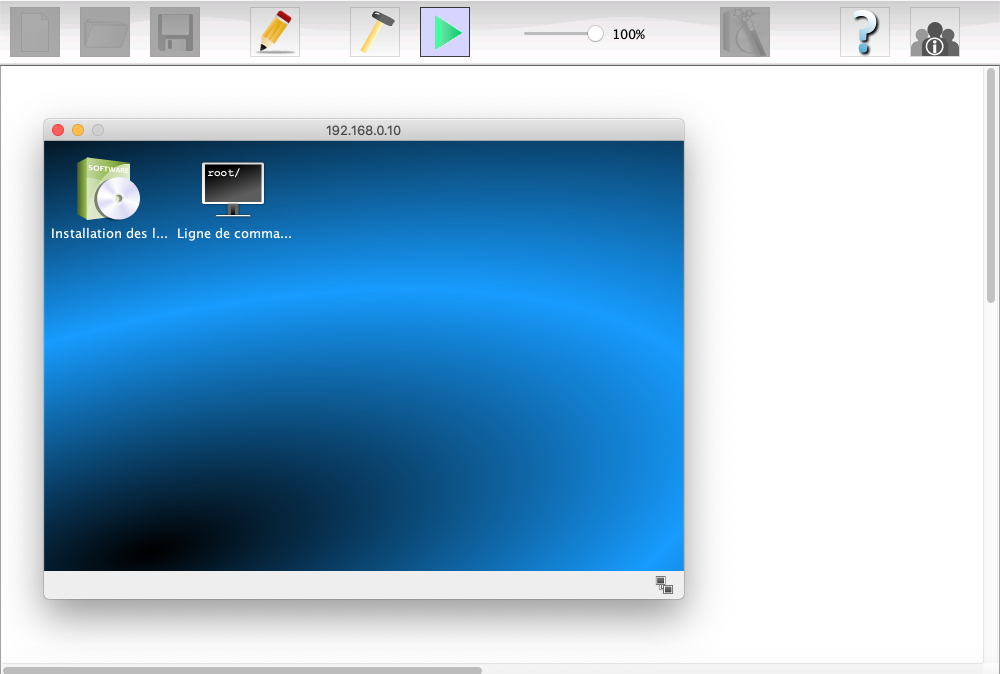
Une icône Ligne de commande est présente.
Voiçi la liste des commandes que nous allons utiliser :
ipconfig: affiche les caractéristiques réseaux de la machineping Adresse IP: envoie 4 paquets de données vers l’adresse ip saisie pour tester la connexiontraceroute Adresse IP: permet de suivre le chemin qu'un paquet de données va mettre d’une machine à une autre
À Faire
- Faire une commande
ipconfigpour vérifier les adresses IP de vos machines - Faire une commande
pingdepuis l’ordinateur avec l'adresse IP192.168.0.10vers l’ordinateur avec l'adresse IP192.168.0.20, puis inversement.
Questions :
- Combien de temps a duré l’envoi du ping ?
-
Quel est le masque de sous-réseau ?
-
Faire une commande
traceroutedepuis l'ordinateur avec l'adresse IP192.168.0.10vers l'ordinateur avec l'adresse IP.192.168.0.20.
Questions :
- Combien de sauts ont été nécessaires pour que les ordinateurs communiquent entre eux ?
-
Trouver le nom et la signification du protocole utilisé pour échanger les données lors du
tracerouteetping. Pour obtenir le nom du protocole, vous pouvez effectuer un clic droit sur un ordinateur et sélectionnerAfficher les échanges de données. -
Modifier le masque de réseau de l'ordinateur 192.168.0.10 à 255.255.255.255 et effectuer les étapes à partir du 2. Quelles différences constatez-vous ?
Étape 3 : Agrandir le réseau
Réalisez le réseau suivant :
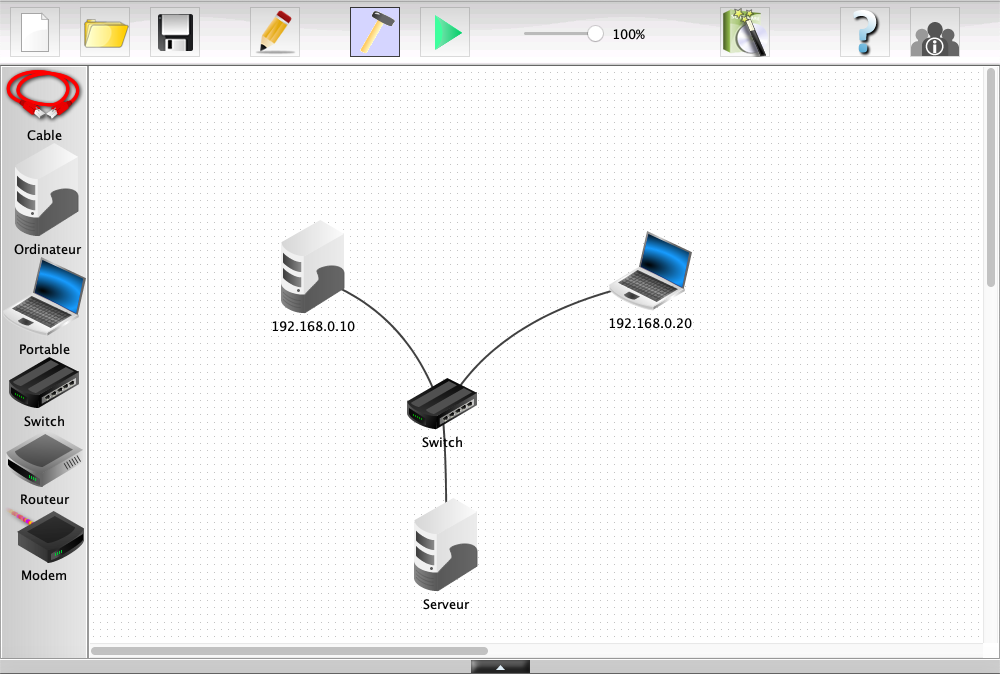
- Configurer l’adresse IP du Serveur sur 192.168.0.30
- Lancer la simulation
- Sur le serveur, installer l'application « Serveur générique », la lancer et appuyer sur
Démarrerpour allumer le Serveur - Sur l’ordinateur 192.168.0.10, installer l'application « Client générique »
- Renseigner l'adresse Serveur et appuyer sur
Connecter - Puis envoyez-lui un message du type
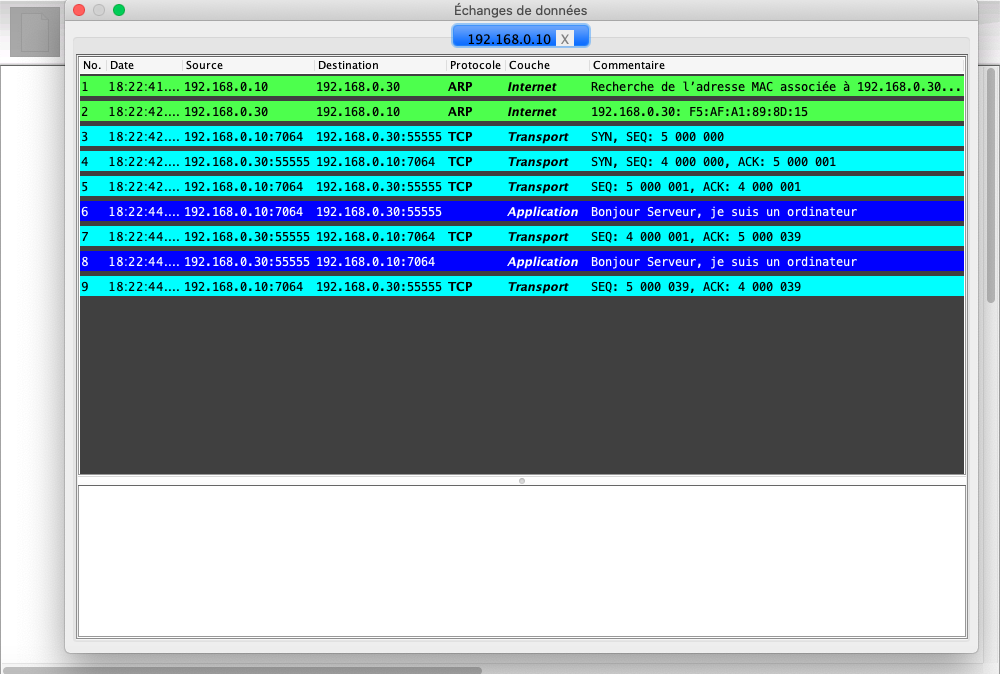
Bonjour Serveur, je suis un ordinateur - Afficher les données échangées à partir de l'ordinateur 192.168.0.10. Vous devez obtenir une interface similaire à celle-ci :
Questions :
- Quel est le protocole utilisé pour le « transport » des données ?
Pour échanger des données, les ordinateurs utilisent un même langage pour se reconnaître, se comprendre et ne pas perdre les données. Ils utilisent un protocole. (ICMP, TCP, IP …)
Dernière mise à jour : 13/02/2024