Prise en main de Python
Introduction
Python est un langage de programmation interprété : on tape le code des programmes dans un éditeur de code qui, lorsqu'on lui demande d'exécuter le code, utilise un interpréteur Python installé sur votre machine afin de lire le code et de le traduire à la machine afin qu'elle l'exécute au fur et à mesure.
Il existe de nombreux éditeurs de code en Python.
D'autres éditeurs de code existent comme Spyder, Pyzo, Edupython, Thonny, d'autres permettent d'être exécutés en ligne comme Notebook ou Basthon.
Nous allons utiliser la majorité du temps l'outil Notebook. Ce document vise à le présenter pour faciliter sa prise en main.
Notebook
Définition
Notebook est un outil en ligne permettant de s'initier au langage de programmation Python, sans rien avoir à installer. Il suffit de disposer d'un navigateur (Firefox, Chrome ou Chromium) à jour et d'une connexion à Internet.
Il suffit de se rendre à l'url https://notebook.florianmathieu.prof, l'interface suivante apparaît :
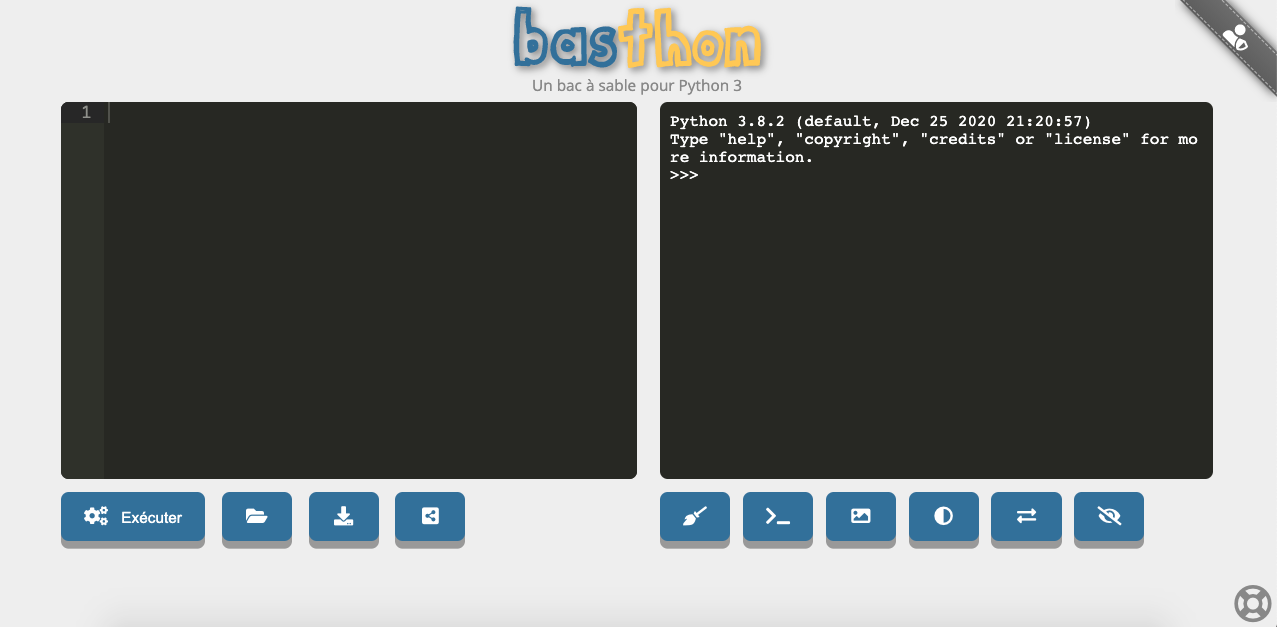
Se repérer dans l'interface
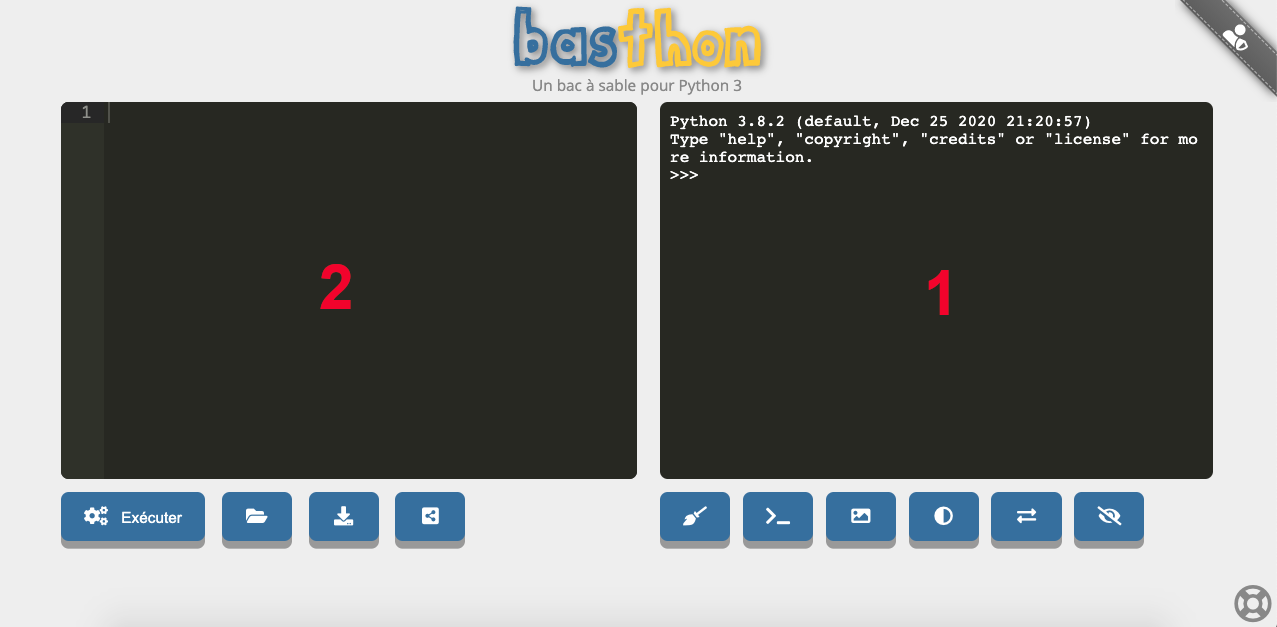
- La partie droite (1 sur l'image) est la
console - La partie gauche (2 sur l'image) est l'
éditeur
Ci-dessous, une description des principaux boutons de l'interface :
| Élément | Description |
|---|---|
 |
Remise à zéro : la console et la sortie graphique sont nettoyées et l'interprète Python est redémarré. |
 |
Affiche la console (à la place de la sortie graphique). |
 |
Affiche la sortie graphique (à la place de la console) pour visualiser un rendu Turtle, Matplotlib, etc. |
 |
Bascule l'affichage en mode lumineux ou sombre. |
 |
Lance l'exécution du contenu de l'éditeur dans la console. |
 |
Ouvre un fichier Python (.py) dans l'éditeur. |
 |
Télécharge le contenu de l'éditeur dans un fichier Python (fichier avec l'extension .py) |
Première utilisation de l'interface
1. À Faire
Dans la console, écrire l'instruction suivante et appuyer sur la touche ENTRÉE
On constate que l'interpréteur Python affiche Bonjour le monde !
2. À Faire
- Dans la console, écrire l'instruction suivante et appuyer sur la touche ENTRÉE
- On constate qu'une fenêtre de saisie apparaît. Saisissez votre prénom et appuyez sur
OK - Quel est le résultat obtenu ?
3. À Faire
- Dans la console, écrire l'instruction suivante et appuyer sur la touche ENTRÉE
- Dans la console, écrire l'instruction suivante et appuyer sur la touche ENTRÉE
On constate que l'instruction help affiche l'aide (en anglais) des instructions passées entre parenthèse. C'est une instruction bien utile pour connaître le fonctionnement des instructions.
4. À Faire
Dans la console, écrire l'instruction suivante et appuyer sur la touche ENTRÉE
On constate que cette instruction vide la console, ce qui est utile pour faire un peu le ménage lorsque l'on a saisi trop de code :-)
Pour aller plus loin
Vous êtes parés pour entamer la prochaine activité !